 Noroul Khadim PDF
Tous vos outils PDF, sur votre appareil.
Fusionnez, compressez, convertissez, signez et protégez vos PDF, puis préparez-les pour l’impression : livret, recto-verso, devis couleur. Vos documents ne quittent jamais votre téléphone ou votre ordinateur.
Dahiras, imprimerie, CV et interface en wolof
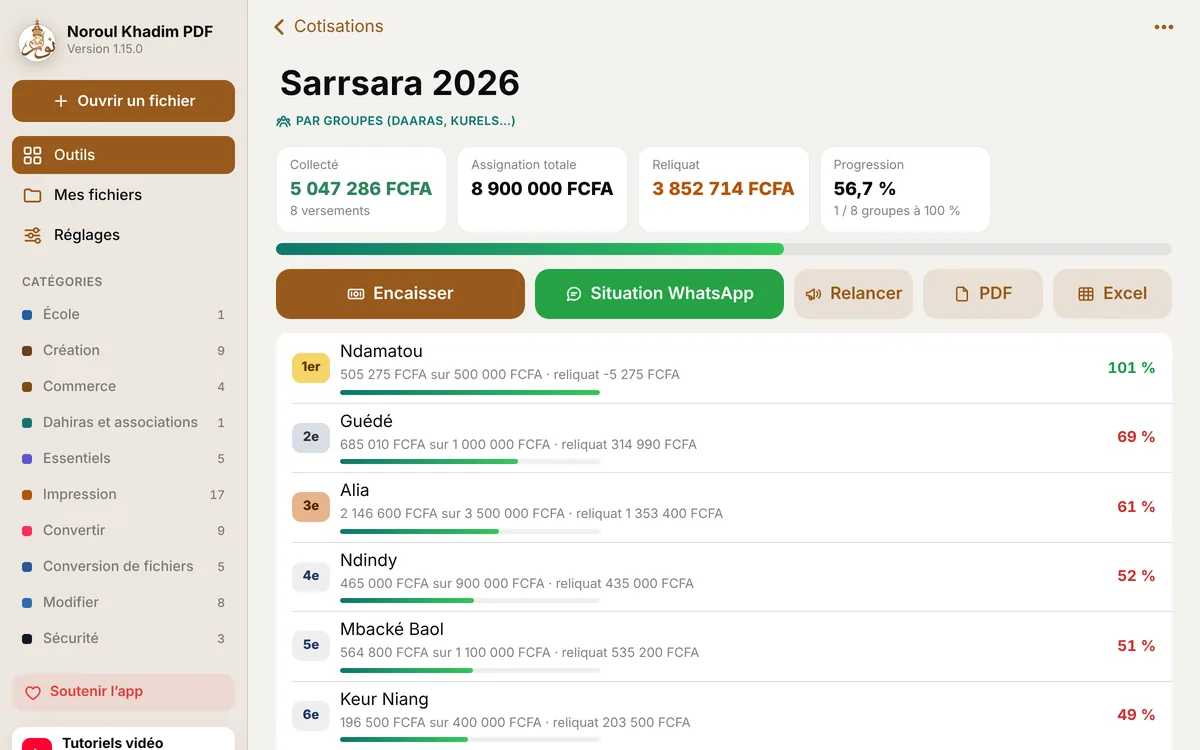
La 1.15 ajoute 11 outils. Les dahiras, associations et tontines gèrent leurs membres et leurs cotisations : objectif par membre, collecte libre, mensualités ou assignations par daara, avec reçus, relances et situation à envoyer dans les groupes WhatsApp. Pour l’imprimerie : devis, carnets à souches, cartes de visite et badges, calendriers 2027 et faire-part. Et aussi un créateur de CV en français ou en arabe, le scan des codes-barres à la caisse, la carte de fidélité, le suivi du Coran au daara, et l’interface en wolof.
Dahiras et associations
- CotisationsObjectif par membre, collecte libre, mensuelle ou par daara
- Situation WhatsAppEn image, en PDF ou en texte, avec rang et reliquat
- Reçus et relancesReçu à chaque versement, rappel personnel sur WhatsApp
- TontinesOrdre par tirage au sort, bénéficiaire de chaque tour
Imprimerie et création
- Devis imprimeriePrix selon pages, couleur, papier et reliure
- Carnets à souchesTombola, tickets, bons numérotés avec talon
- Cartes de visite et badgesQR contact, cartes de membre, 10 par A4
- Calendriers 2027Fêtes religieuses, jours fériés, dates hégiriennes
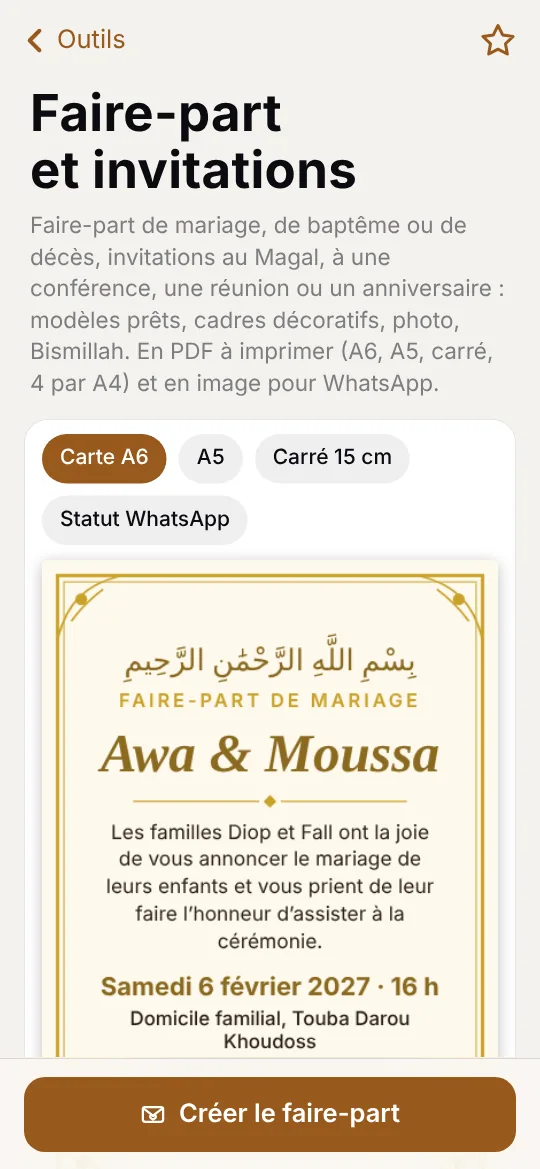
- Faire-part et invitationsMariage, baptême, Magal, décès · PDF et WhatsApp
- Créateur de CVEn français ou en arabe, avec photo
Commerce et école
- Codes-barres à la caisseScan avec la caméra du téléphone ou une douchette
- Étiquettes de prixPlanches A4 avec nom, prix et code-barres
- Carte de fidélitéPoints à chaque achat, remise, carte imprimée
- Coran et cahier de textesHizb mémorisés, bulletin du daara, leçons et devoirs
- Bibliothèque, cantine, statistiques IEFPrêts, paiements, effectifs et taux de réussite
PDF, scanner et langues
- Scanner en directLa feuille est détectée et photographiée toute seule
- CaviarderNuméros, noms, signatures supprimés pour de bon
- Comparer deux PDFMots ajoutés et supprimés, zones surlignées
- Extraire les imagesToutes les photos d’un PDF, en taille d’origine
- Interface en wolofEn plus du français et de l’arabe
Pour les écoles : de l’inscription au bulletin
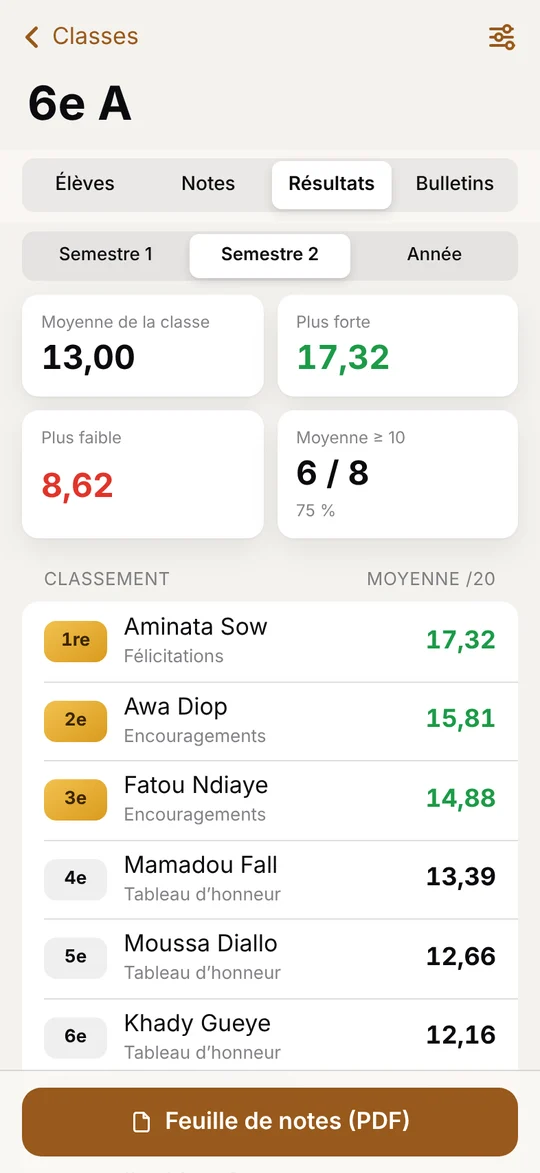
Inscrivez les élèves, faites l’appel chaque jour, préparez l’emploi du temps et pointez le personnel. Tapez les notes de devoir et de composition : l’app calcule les moyennes et les rangs, prépare la feuille de notes et un bulletin pour chaque élève, prêt à imprimer.
Bulletins de notes
- ÉlèvesNom, date et lieu de naissance · liste collée depuis Excel
- Moyennes et rangsCoefficients, ex aequo, moyenne annuelle
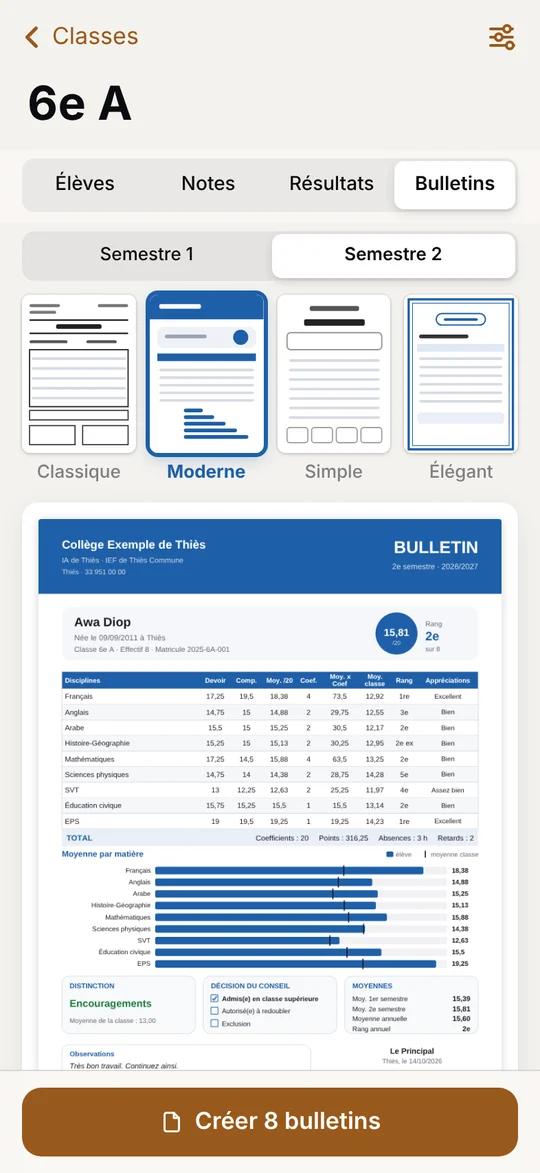
- Bulletins4 modèles : Classique, Moderne, Simple, Élégant
- Feuille de notesPDF à afficher et fichier Excel
Aussi dans la 1.6
- PSD → PDFPhotoshop (PSD, PSB) et TIFF en PDF, sans Photoshop
- Exemple prêtUne classe de 8 élèves pour essayer en un geste
- Données privéesLes notes restent sur l’appareil, sauvegarde en un fichier
Préparez vos impressions
Bordures et cahiers, livrets, cartes dupliquées avec traits de coupe, devis : les outils dont ont besoin les imprimeries, les daaras, les étudiants, les écoles et les associations.
Mise en page
- Imposition imprimerieLivre sur A3 pour l’offset · tête-bêche, recto-verso
- Séparation des couleursUne plaque par couleur, CMJN, films en noir
- ImprimerCopies, A3, SRA3, recto verso, miroir, pilote
- Créer bordureKhassida, cahiers, cadres · 12 Créations Noroul Khadim · contenu agrandi jusqu’à la bordure
- Couverture de livreDos calculé, rabats, code ISBN, traits de coupe
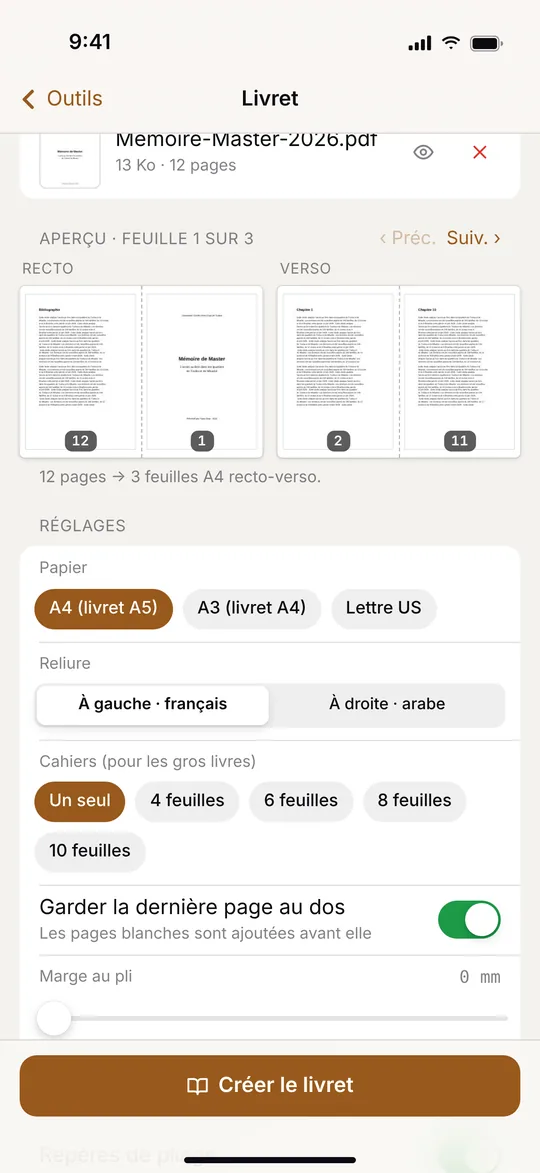
- LivretA5 sur A4, reliure française ou arabe
- Pages par feuille8 cartes sur A4, traits de coupe, PSD, TIFF
- Recto-verso manuelPour les imprimantes simple face
- Format & margesTout en A4 ou A5, marge de reliure
Imprimerie
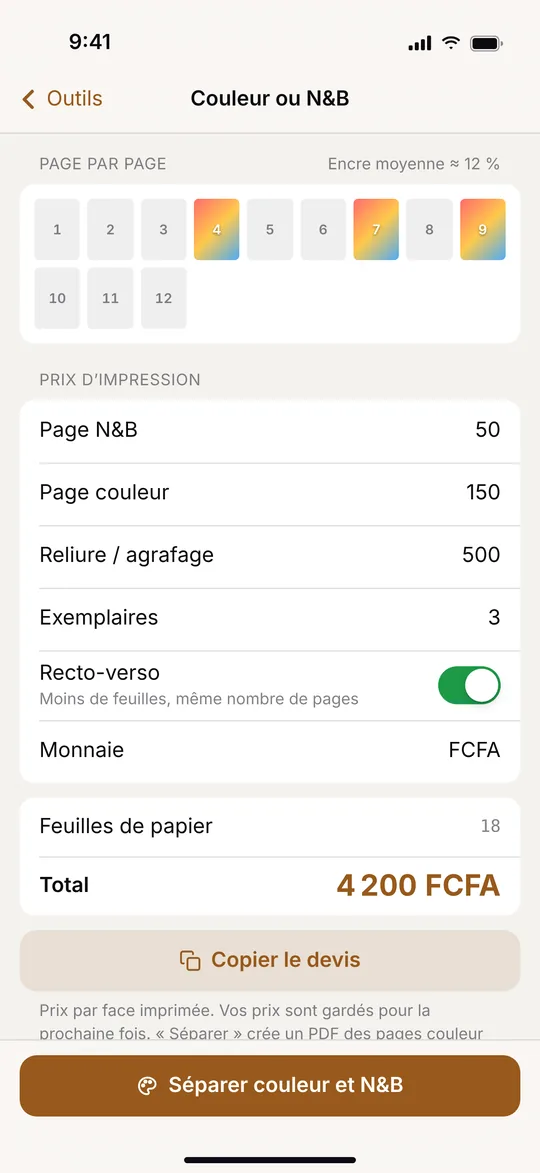
- Couleur ou N&BPages couleur détectées, devis en FCFA
- Noir & blancFond blanchi pour économiser l’encre
- AfficheUne page en grand sur 4, 9 ou 16 A4
- Photos d’identitéRecadrage, fond blanc, planche 35 × 45 mm
- Carte d’identitéRecto-verso détouré, taille réelle sur A4
- Contrôle avant impressionRapport et corrections en un geste
- Fond perduMiroir, étiré ou blanc, traits de coupe
- Affiches et statutsStatut WhatsApp, Facebook, A5, A4, A3
- Devis imprimeriePrix selon pages, couleur, papier, reliure
- Carnets à souchesTombola, tickets, bons numérotés, par piles
- Cartes de visite et badgesRecto-verso, QR contact, 10 par A4
62 outils pour le quotidien
Des contrats aux factures, en passant par les documents scannés : tout ce qu’il faut pour préparer un PDF avant de l’envoyer par WhatsApp ou par e-mail.
Essentiels
- FactureFactures, devis, reçus · A4, A5, B5, ticket
- Gestion de stockVentes, caisse, crédits, bilans
- FusionnerPlusieurs PDF et photos en un
- DiviserSéparer ou extraire des pages
- CompresserExemple : 29,5 Mo → 466 Ko
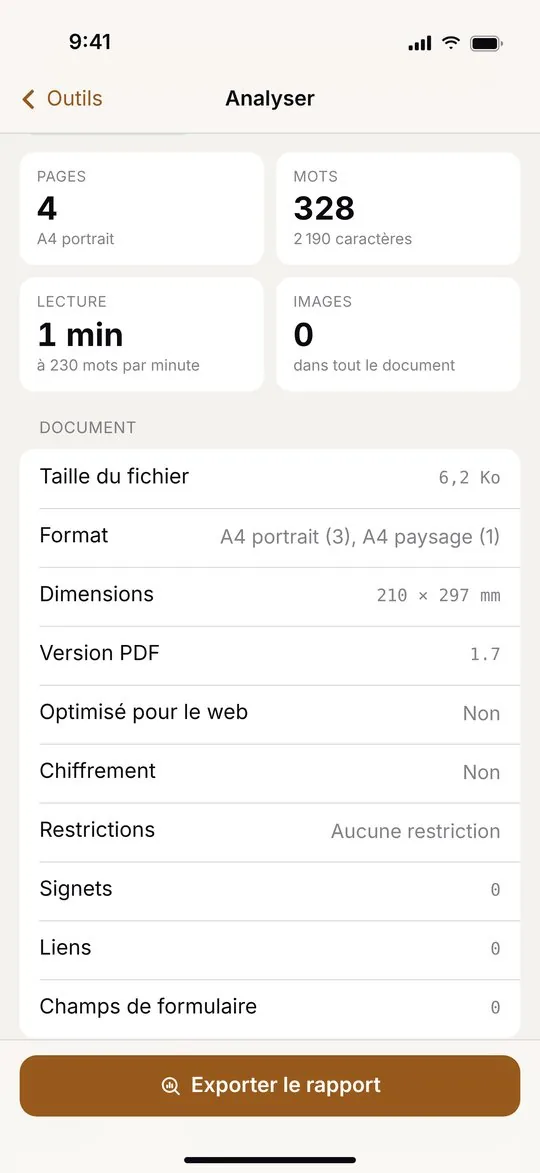
- AnalyserPages, mots, métadonnées, recherche
- Comparer deux PDFMots ajoutés et supprimés, zones surlignées
- Cotisations et tontinesDahiras, associations, kurels · situation WhatsApp
- Étiquettes de prixPrix et code-barres du stock, carte de fidélité
- Suivi des commandesStatuts, acomptes, WhatsApp, bilan du mois
Convertir
- Images → PDFJPG, PNG, HEIC
- PSD ⇄ PDFPhotoshop et TIFF en PDF, ou PDF en PSD
- ScannerBords détectés, page redressée et retouchée
- PDF → ImagesJPG, PNG, PSD ou TIFF jusqu’à 600 ppp
- Texte d’un scan (OCR)Français, arabe, anglais : PDF cherchable
- PDF → TexteCopier ou exporter le texte
- Texte → PDFUn PDF propre, avec vos polices
- Extraire les imagesToutes les photos d’un PDF
- Word ⇄ PDFDOCX en PDF, PDF en Word modifiable
- Excel ⇄ PDFTableaux en PDF, PDF en Excel
- Convertir des imagesHEIC, WebP, PNG, JPG, SVG, PSD, TIFF
- Lire à voix hauteLe PDF lu en français, arabe ou anglais
Modifier
- Remplir et écrireFormulaires, texte, coches, images
- OrganiserTrier, dupliquer, supprimer
- Pivoter90°, 180°, miroir, redresser
- Filigrane
- Numéroter15 polices, en-têtes et pieds de page, étiquettes
- SignerSignature au doigt + date
- Retirer le fondPhoto, logo, cachet, PDF · nouveau fond
- Retouche photo avancéeLumière, couleurs, courbes, netteté
- Propriétés
- Sommaire et signetsSommaire cliquable et signets
- Créateur de CVFrançais ou arabe, avec photo
- CalendriersAnnuel, mensuel, de poche · fêtes et dates hégiriennes
- Faire-part et invitationsMariage, baptême, Magal… · PDF et statut WhatsApp
Sécurité
- ProtégerMot de passe AES-256
- CaviarderMasquer pour de bon un nom, un numéro
- DéverrouillerSi vous connaissez le mot de passe
Vos fichiers restent chez vous
Noroul Khadim PDF traite vos documents directement dans votre appareil. Aucun serveur ne les reçoit.
Fusion, compression, signature : tout se fait sur place, même en mode Avion.
Ouvrez l’app et utilisez-la tout de suite. Aucune donnée n’est collectée.
Ajoutez un mot de passe à vos PDF avec le chiffrement standard le plus utilisé.
Installez-la sur votre appareil
Une fois installée, l’app a sa propre icône, s’ouvre dans sa fenêtre et fonctionne sans Internet.
iPhone et iPad
- Ouvrez l’app dans Safari
- Touchez Partager
- Choisissez « Sur l’écran d’accueil »
Windows
- Ouvrez l’app dans Edge ou Chrome
- Cliquez sur l’icône d’installation dans la barre d’adresse
- L’app apparaît dans le menu Démarrer
Mac
- Ouvrez l’app dans Safari
- Menu Fichier › « Ajouter au Dock »
- Ou, dans Chrome, l’icône d’installation
Imprimer directement sur les imprimantes de l’ordinateur
Facultatif. Le petit programme gratuit « Noroul Khadim Imprimante » lit les imprimantes installées (USB, Wi-Fi, réseau) et imprime avec leurs pilotes : vous choisissez l’imprimante, les copies, le recto verso et le papier directement dans l’app. Lancez-le, puis dans l’app : Imprimer › Imprimantes de l’ordinateur, et tapez le code à 6 chiffres affiché. Il n’écoute que votre ordinateur et n’exécute aucune autre commande que l’impression.
Windows 10 et 11
- Télécharger l’agent (3 Mo)
- Décompressez, ouvrez « NoroulKhadim-Imprimante »
- Pour copies et recto verso : installez aussi SumatraPDF (gratuit)
Mac (Apple et Intel)
- Télécharger l’agent (5 Mo)
- Décompressez, clic droit sur « Lancer l’agent » › Ouvrir
- Laissez la fenêtre ouverte
Linux
- Télécharger l’agent (3 Mo)
- Décompressez, lancez « noroul-khadim-imprimante »
- Les imprimantes de CUPS apparaissent
Questions fréquentes
Comment faire les bulletins de ma classe ?
Ouvrez l’outil Gestion de l’école, page « Classes et notes », ajoutez votre école puis une classe. Collez la liste des élèves (par exemple « Awa Diop 09/09/2011 Thiès »), tapez les notes matière par matière, puis ouvrez l’onglet Bulletins : choisissez un modèle et touchez « Créer les bulletins ». Vous obtenez un PDF avec une page par élève, et si vous le voulez un fichier par élève.
Comment retirer le fond d’une photo ?
Ouvrez l’outil Retirer le fond et choisissez vos photos. Le mode Automatique détoure la personne ou l’objet principal ; le mode Fond uni convient aux cachets, logos et documents sur fond clair. Touchez l’aperçu pour retirer ou garder une zone, puis choisissez le nouveau fond : transparent (PNG), blanc, couleur, flou ou une autre image. Tout se fait sur l’appareil.
L’app marche-t-elle sur Mac et Windows ?
Oui. Ouvrez l’app dans Safari, Chrome ou Edge : sur un grand écran elle affiche une barre latérale avec les catégories, et vous pouvez l’installer pour l’ouvrir comme un logiciel. Choisissez l’affichage en liste ou en grille dans Réglages › Apparence.
Où trouver les tutoriels vidéo ?
Sur la chaîne YouTube Noroul Khadim TV-HD. Le lien est aussi dans l’app, dans Réglages › Tutoriels vidéo.
Comment gérer le stock de ma boutique ?
Ouvrez « Gestion de stock » : ajoutez vos produits (ou importez une liste Excel), enregistrez les entrées avec leur prix d’achat, puis vendez depuis « Ventes et caisse ». Le coût moyen, la valeur du stock, les alertes de rupture, les crédits des clients et les bilans du mois et de l’année se calculent tout seuls. Les données restent sur votre appareil : sauvegardez-les régulièrement (Réglages › Sauvegarde ou Google Drive).
Puis-je choisir mon imprimante directement dans l’app ?
Sur ordinateur, oui, avec le petit programme gratuit « Noroul Khadim Imprimante » (voir plus haut). Sans lui, « Imprimer » ouvre la fenêtre d’impression habituelle, où vous choisissez aussi l’imprimante. Sur téléphone, l’impression passe par AirPrint (iPhone) ou le service d’impression d’Android.
Est-ce gratuit ?
Presque tout. 57 outils sont gratuits et sans publicité. Cinq outils professionnels demandent l’Abonnement Pro : Créer bordure, Facture, Fusionner, Imposition imprimerie et Séparation des couleurs. Vous pouvez les régler et les prévisualiser librement ; la création demande l’abonnement. Si l’app vous rend service, vous pouvez aussi la soutenir par un don libre : payer avec Wave, ou Wave et Orange Money au +221 77 684 08 25 (Réglages › Soutenir l’app).
Comment fonctionne l’Abonnement Pro ?
1 000 FCFA pour un mois, sur un appareil. Dans l’outil, touchez « Payer 1 000 FCFA avec Wave » : le paiement s’ouvre dans Wave et l’abonnement s’active tout seul dès qu’il est reçu. Payer à nouveau ajoute un mois, sans perdre les jours restants. Sans renouvellement, l’abonnement s’arrête tout seul : rien n’est prélevé automatiquement. La licence est liée au code de l’appareil (Réglages › Abonnement Pro) ; après une réinstallation, « Restaurer mon abonnement » la retrouve. Si le paiement automatique ne marche pas, payez avec le lien Wave et envoyez le code de votre appareil sur WhatsApp au +221 77 684 08 25 : vous recevez un lien d’activation.
Comment imprimer un livret ?
Ouvrez l’outil Livret, choisissez A4 (pour un livret A5) et la reliure (à droite pour un livre en arabe). Imprimez le fichier obtenu en recto-verso, « retourner sur le bord court », pliez la pile en deux et agrafez au milieu. Pour plus de 60 pages, choisissez des cahiers de 8 feuilles.
Comment calculer le prix d’une impression ?
L’outil Couleur ou N&B repère les pages en couleur, puis calcule le total selon vos prix par page, le nombre d’exemplaires, le recto-verso et la reliure. Le devis se copie en un geste pour l’envoyer par WhatsApp.
Mes documents sont-ils envoyés sur Internet ?
Non. Le site sert seulement à télécharger l’app ; ensuite, tous les traitements se font dans votre navigateur ou votre téléphone. Vous pouvez le vérifier en coupant Internet : l’app continue de fonctionner.
Où sont enregistrés mes fichiers ?
Dans l’onglet « Fichiers » de l’app, sur votre appareil. Le bouton Partager les envoie vers WhatsApp, Mail, Fichiers, iCloud Drive ou Google Drive.
Le texte de mon PDF scanné n’est pas reconnu.
Un PDF scanné contient des images de pages. Ouvrez l’outil « Texte d’un scan (OCR) », choisissez la langue (français, arabe ou anglais) : vous obtenez un PDF où l’on peut chercher et copier le texte, et un fichier texte. La lecture se fait sur l’appareil, sans Internet.
Comment séparer les couleurs d’une feuille en plaques ?
Ouvrez « Séparation des couleurs » et choisissez un ou plusieurs PDF ou images. L’app trouve les couleurs de la feuille (par exemple le noir et le rouge), ou fait la quadrichromie CMJN. Renommez une couleur, corrigez-la, ajoutez-en une, renforcez-la ou passez-la en aplat 100 %. Au moment d’enregistrer, choisissez les plaques en noir, les repères sur toutes les plaques et le nom de la couleur : chaque plaque garde exactement le format de l’original (A3, A4…), en PDF, AI, PNG, TIFF ou PSD.
Comment imprimer en A3 recto verso, ou trouver le pilote de mon imprimante ?
Ouvrez « Imprimer » (ou ⌘ P / Ctrl + P) : réglez les copies, les pages, le papier (A4, A3, SRA3…), les pages par feuille, la bordure, le recto verso (par l’imprimante ou à la main), le miroir pour les films et le noir 100 %. Touchez « Imprimer » puis choisissez l’imprimante dans la fenêtre d’impression. Tapez le modèle (ex. 7565, C5235) pour rechercher son pilote, et suivez « Ajouter une imprimante » pour une imprimante réseau (ex. 192.168.1.20).
Comment préparer un livre pour l’imprimerie offset ?
Ouvrez « Imposition imprimerie » et choisissez le PDF du livre. L’app monte 4 pages par face sur une feuille A3 (ou SRA3, 50 × 70…), la rangée du haut tête-bêche, recto et verso. Réglez le milieu (30 mm) et les marges (10 mm), la page de garde et la page vide finale. S’il reste 4 pages, elles sont imprimées sur une feuille doublée (2 exemplaires par feuille). Vous obtenez le PDF des feuilles (ou AI, PNG, PSD) et une fiche de montage avec le nombre de plaques.
Comment agrandir l’écriture jusqu’à la bordure ?
Dans « Créer bordure », activez « Agrandir jusqu’à la bordure » (dans Contenu des pages) : les marges blanches de chaque page sont retirées et le texte remplit l’intérieur du cadre. Touchez « Ajuster » au-dessus de l’aperçu pour agrandir, réduire ou déplacer le contenu, sur « Cette page seulement » ou « Toutes les pages » ; vous pouvez aussi le faire glisser du doigt dans l’aperçu. Dans « Imposition imprimerie », activez « Agrandir les pages (rogner les blancs) » et touchez une page de la feuille pour l’ajuster seule.
Comment faire la couverture d’un livre ?
Ouvrez « Couverture de livre », choisissez le format du livre, le nombre de pages et le papier : l’épaisseur du dos est calculée. Ajoutez une image, le titre, l’auteur, le résumé et l’ISBN (le code-barres est dessiné). Vous obtenez un PDF à plat avec le dos, le fond perdu, les traits de coupe et, si vous voulez, les rabats.
Mon PDF est-il prêt pour l’imprimerie ?
Ouvrez « Contrôle avant impression » : l’app vérifie le format des pages, le fond perdu, la résolution des images, les polices, le RVB, les traits trop fins, le petit texte et les pages vides. Chaque problème a un bouton pour le corriger (Fond perdu, Format, Organiser…) et vous pouvez garder le rapport en PDF.
Comment suivre les commandes de mes clients ?
Ouvrez « Suivi des commandes » et ajoutez une commande : client, téléphone, travail, quantité, prix, acompte et date promise. Passez-la de Reçue à En cours, Prête puis Livrée ; quand elle est prête, l’app propose de prévenir le client par WhatsApp. Le bon de commande et le bilan du mois se font en PDF.
L’app peut-elle lire un PDF à voix haute ?
Oui. Ouvrez « Lire à voix haute » : le texte est lu phrase par phrase en français, en arabe ou en anglais, avec la vitesse et la voix de votre choix. Touchez une phrase pour reprendre à partir d’elle. Pour un PDF scanné, le texte est d’abord reconnu (OCR). Les voix disponibles dépendent de votre appareil.
L’app existe-t-elle en arabe ?
Oui. Dans Réglages › Langue, choisissez العربية : toute l’interface passe en arabe, de droite à gauche. Les documents créés (factures, bulletins…) restent en français.
Comment garder toutes mes données en changeant de téléphone ?
Réglages › Sauvegarder toutes mes données crée un seul fichier avec vos écoles et notes, factures et clients, bordures, signatures et réglages (et, si vous le voulez, Mes fichiers). Gardez-le sur Google Drive, iCloud ou une clé USB, puis sur le nouvel appareil : Réglages › Restaurer une sauvegarde.
J’ai oublié le mot de passe d’un PDF protégé.
Un PDF chiffré en AES-256 ne peut pas être ouvert sans son mot de passe. Gardez une copie non protégée de vos documents importants.

Prêt à essayer ?
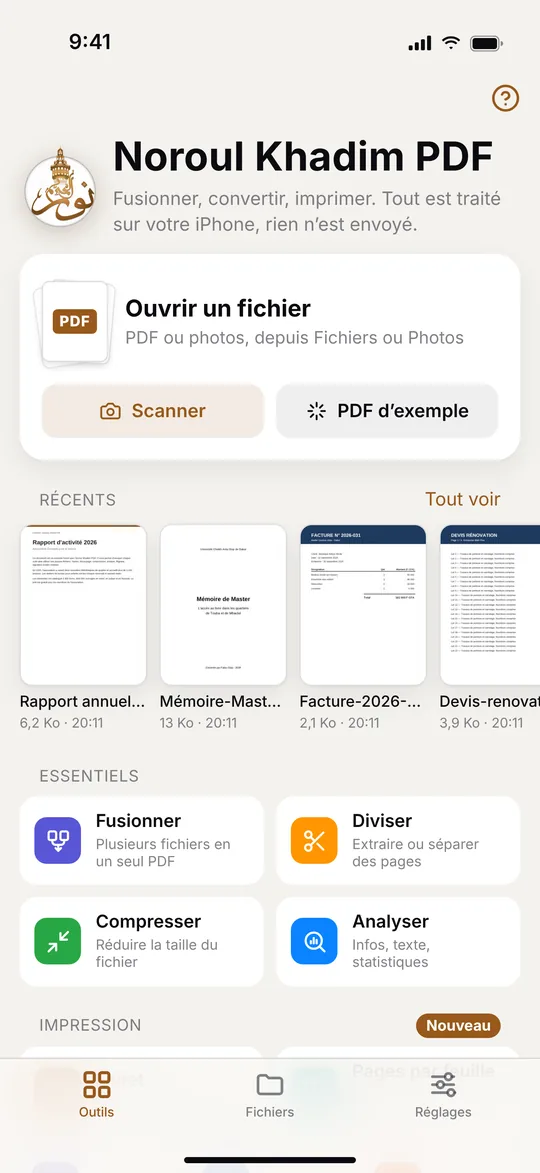
Ouvrez l’app et touchez « PDF d’exemple » pour tester chaque outil en quelques secondes.